Tampilkan postingan dengan label Desain Pemodelan Grafik. Tampilkan semua postingan

Kamis, 08 Desember 2011

Blender


Adalah sebuah perangkat lunak untuk grafis 3 dimensi yang gratis dan populer di kalangan desainer. Blender dapat digunakan untuk membuat animasi 3 dimensi. Perangkat lunak ini juga memiliki fitur untuk membuat permainan.

Targetnya adalah profesional media dan seniman, Blender dapat digunakan untuk membuat visualisasi 3D, stills serta siaran dan video berkualitas bioskop, sedangkan penggabungan mesin 3D real-time memungkinkan penciptaan konten 3D interaktif untuk pemutaran yang berdiri sendiri. Blender memiliki berbagai macam kegunaan termasuk pemodelan, menjiwai, rendering, texturing, menguliti, rigging, pembobotan, editing non-linear, scripting, composite, post-produksi dan banyak lagi.

Blender memiliki fitur sama kuat mengatur dalam lingkup dan kedalaman ke ujung lain tinggi 3D software seperti Softimage | XSI, Cinema 4D, 3ds Max dan Maya. Perangkat lunak ini berisi fitur yang merupakan ciri khas dari model perangkat lunak high-end. Ini adalah Open Source yang paling populer grafis 3D aplikasi yang tersedia, dan merupakan salah satu yang paling didownload dengan lebih dari 200.000 download dari rilis masing-masing. 

Fitur termasuk: 
  • Model : Obyek 3D tipe, termasuk jerat poligon, permukaan NURBS, Bezier dan kurva B-spline; multiresolusi patung kemampuan; Modifier stack deformers; model Mesh; Python Scripting
  • Rigging : Skeleton kode ciptaan; Skinning; lapisan Bone; B-splines interpolated tulang
  • Animasi : animasi editor non-linear; Vertex framing kunci untuk morphing, animasi Karakter berpose editor; deformers animasi, pemutaran Audio; sistem kendala animasi
  • Rendering : raytracer inbuilt; oversampling, blor gerak, efek pasca produksi, ladang, non-square pixel, lapisan Render dan melewati; Render baking ke peta UV, Efek termasuk halo, suar lensa, kabut, vektor motion-blur proses pasca- , dan proses pasca-defocus; Ekspor naskah untuk penyaji eksternal
  • UV unwrapping : Laurent dan metode Berdasarkan Sudut unwrapping; unwreapping berdasarkan jahitan; falloff proporsional mengedit peta UV
  • Shading : membaur dan shader specular; Node editor; hamburan Bawah, shading Tangent; peta Refleksi
  • Fisika dan Partikel : sistem Partikel dapat dilampirkan ke mesh objek; simulator Fluida; solver Realtime tubuh lembut
  • Imaging dan Komposisi : multilayer OpenEXR dukungan; filter node komposit, konverter, warna dan operator vektor; 8 mendukung prosesor; sequencer realtime dekat; Bentuk gelombang dan U / V menyebar plits
  • Realtime 3D/Game Penciptaan : editor grafis logika; Bullet Fisika dukungan Perpustakaan; jenis Shape: polyhedron Convex, kotak, bola, kerucut, silinder, kapsul, majemuk, dan mesh segitiga statis dengan mode auto penonaktifan; tabrakan Diskrit; Dukungan untuk kendaraan dinamika; Mendukung semua modus pencahayaan OpenGL; Python scripting; Audio 

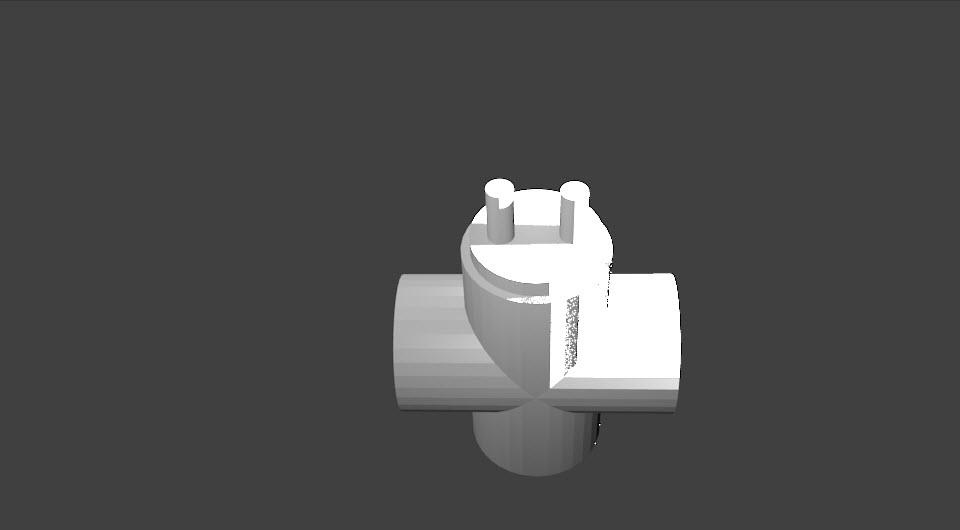
A. Model yang akan saya buat adalah pembuatan kombinasi untuk menghubungkan listrik, model ini saya pilih karena saat saya akan memulai membuat model saya melihat kombinasi tersebut ketika akan menghidupkan perangkat saya. 

B. Fitur yang digunakan pada model saya ini antara lain :
  • Cylinder, terdapat pada menu Add. Fungsinya untuk membuat objek berupa tabung/silinder.
  • Lamp, terdapat pada menu Add. Fungsinya untuk menambahkan pencahayaan pada objek.
  • Duplicate, terdapat pada Object Tools. Fungsinya untuk membuat objek yang sama, perintah ini sama dengan perintah copy/salin.
  • Join, terdapat pada Object Tools. Fungsinya untuk menggabungkan beberapa objek menjadi satu kesatuan.
  • Rendering, terdapat pada menu utama. Fungsinya untuk membuat objek tersebut menjadi objek yang nyata. 
C. Berikut ini adalah contoh sederhana penggunaan Blender 

1. Setelah masuk ke aplikasi Blender biasanya pengguna akan menemukan tampilan standar berupa kubus 


2. Tetapi karena saya akan membuat kombinasi colokan listrik maka kubus tersebut akan saya hapus dan menggunakan objek silinder dengan menggunakan cara sebagai berikut 


3. Setelah kita meng-klik pilihan tersebut maka pindahkan arah penglihatan kita menggunakan numpad 1


lalu rubah ukuran silinder tersebut dengan cara klik kanan pada objek lalu klik huruf r dan klik ctrl+z 


4. Tambahkan objek silinder lagi tetapi posisinya putar 90­ derajat terhadap objek silinder yang pertama dengan cara klik kanan pada objek lalu Alt+d untuk membuat duplikat objek lalu pilih huruf r sehingga gambarnya seperti berikut 


5. Gunakan perintah yang sama untuk membuat objek tambahan pada bagian atas objek seperti dibawah ini 


6. Tambahkan objek lainnya untuk membuat besi yang nantinya digunakan untuk disambungkan ke aliran listrik menggunakan objek yang sama yakni silinder sehingga nantinya gambar tersebut akan seperti dibawah ini 


7. Jika anda melihat gambar diatas terlihat ada 4 buah titik hitam, itu adalah sebuah lampu pada blender yang fungsinya untuk menerangkan objek yang dibuat, sehingga nantinya ketika objek yang dibuat dirender akan menjadi seperti dibawah ini 

Sumber :

Minggu, 16 Oktober 2011

Contoh kasus antara vektor dan bitmap


Pernah ga sih kita ingin membuat atau mendesain kaos, tapi ketika gambarnya diperbesar jadi pecah-pecah? Itu berarti gambar yang kita gunakan berbasis bitmap. Solusinya kita ganti saja gambar tersebut menjadi vektor. Kenapa? Karena file vektor dapat diubah ukuran dan bentuknya tetapi kualitas gambarnya tetap bagus. Oleh karena itu kebanyakan desainer kaos banyak yang memilih menggunakan gambar atau software berbasis vektor.
Atau mungkin anda pernah mengedit foto lalu memberikan efek-efek tertentu pada foto tersebut? Bagaimana hasilnya? Apakah lebih indah dan menarik? Tentu saja foto anda akan menjadi lebih indah, karena foto biasanya berekstensi *.jpg dan ekstensi tersebut merupakan ekstensi dari file berbasis bitmap. Mengapa demikian, karena file bitmap dapat direpresentasikan dalam ribuan titik warna-warni yang membentuk suatu pola. Dengan begitu kita ataupun fotografer dapat memperindah foto-foto menjadi lebih baik, indah dan menarik.

Sumber :

Cara merubah file bitmap ke vektor ataupun sebaliknya

Bitmap adalah representasi dari citra grafis yang terdiri dari susunan titik yang tersimpan di memori komputer. Dan dibentuk dari tataan pixel-pixel yang masing-masing pixel memiliki atribut warna tersendiri. Bitmap biasanya berformat .bmp, .jpg, .gif. Sedangkan Vektor adalah suatu bidang yang dibuat dari unsur garis dan kurva. Kumpulan dari beberapa garis dan kurva ini akan membentuk suatu obyek atau gambar. Vektor biasanya berformat .swf, .wmf, .cdr dan .ai.

Tapi pernah ga sih kita memiliki gambar bitmap tapi harus kita rubah ke vektor untuk tujuan tertentu? Terus apa yang kita lakukan? Apa kita cari gambar yang sama di internet tapi berbeda format? Nah daripada kita ribet-ribet harus searching dulu di internet, lebih baik kita ubah sendiri saja gambar bitmap tersebut menggunakan Corel Draw. Nih saya kasih info bagaimana caranya
  1. Pilih gambar/image bitmaps 
  2. Klik Bitmaps pada menubar, lalu pilih Trace Bitmap 
  3. Setelah itu akan muncul beberapa pilihan type (line art, logo,dan teman-temannya) pilih salah satu, dan nantinya akan muncul window baru. 
  4. Pada window tampak gambar asli (Bitmap) dan gambar trace berupa gambar vector. 
  5. Pada tampilan menu Options
    1. Type of image, pilih salah satu (misal pilih logo atau yang lain coba-coba saja dan lihat perubahan pada tampilan vektornya)
    2. Atur smoothing dan detail sesuai keinginan, lihat perubahan pada tampilannya 
    3. Color mode untuk menentukan mode warna pada gambar vector hasil trace.
    4. Pada menu options, kotak delete original image, jika diaktifkan maka nanti gambar bitmap akan terhapus, diganti gambar vector pada halaman corel draw- nya
  6. Setelah anda selesai mengedit gambarnya klik OK.
  7. Terlihatlah hasil gambar yang anda rubah tersebut dihalaman Corel Draw 
Lalu bagaimana jika kita memiliki gambar vektor tapi ingin dirubah ke bitmap? Caranya lebih mudah dan cepat. Masih tetap menggunakan Corel Draw
  1. Pilih gambar vektornya 
  2. Setelah gambar dibuka klik File di menubar lalu klik export 
  3. Lalu pada kotak Save as Type pilih ekstensi yang biasanya digunakan pada file bitmap misalnya *.jpg 
  4. Terakhir klik save 
Sumber:

Jumat, 07 Oktober 2011

Apa itu grafis, bitmap, vektor dan oktet?

Tahukah anda apa itu Photoshop dan Corel Draw? Apa bedanya Photoshop dengan Corel Draw? Apakah anda menggunakan salah satunya? Atau mungkin dua-duanya? Baik, disini saya akan menjelaskan sedikit apa itu Photoshop dan Corel Draw.

Adobe Photoshop atau biasa disebut Photoshop, adalah perangkat lunak editor citra buatan Adobe Systems yang dikhususkan untuk pengeditan foto/gambar dan pembuatan efek berbasis bitmap. Perangkat lunak ini banyak digunakan oleh fotografer digital dan perusahaan iklan untuk perangkat lunak pengolah gambar/foto. Meskipun pada awalnya Photoshop dirancang untuk menyunting gambar untuk cetakan berbasis-kertas, Photoshop yang ada saat ini juga dapat digunakan untuk memproduksi gambar untuk World Wide Web (WWW). Beberapa versi terakhir juga menyertakan aplikasi tambahan, Adobe ImageReady, untuk keperluan tersebut. Photoshop juga memiliki hubungan erat dengan beberapa perangkat lunak penyunting media, animasi, dan authoring buatan-Adobe lainnya. File format asli Photoshop, .PSD, dapat diekspor ke dan dari Adobe ImageReady. Adobe Illustrator, Adobe Premiere Pro, After Effects dan Adobe Encore DVD untuk membuat DVD profesional, menyediakan penyuntingan gambar non-linear dan layanan special effect seperti background, tekstur, dan lain-lain untuk keperluan televisi, film, dan situs web. Sebagai contoh, Photoshop CS dapat digunakan untuk membuat menu dan tombol (button) DVD.

Corel Draw merupakan salah satu aplikasi pengolah gambar berbasis vektor yang dibuat oleh Corel, sebuah perusahaan perangkat lunak yang bermarkas di Ottawa, Kanada. Yang kemudian menjadi nama paket editor grafis Corel. Keunggulan mengolah gambar berbasis vektor adalah ukuran hasil akhir yang dapat ditekan seminimal mungkin namun dengan kualitas yang tidak kalah dengan gambar berbasis raster atau bitmap. Karena itulah desain grafis dan olah gambar berbasis vektor sangat banyak digunakan untuk desktop publishing, percetakan, dan bidang lain yang memerlukan pemrosesan visual. Beberapa keunggulan lainnya dari CorelDraw antara lain coreldraw sangat bagus dalam kolaborasi teks dan gambar. Meskipun photoshop juga bisa namun lebih mudah dengan coreldraw. Selain itu kelebihan coreldraw yang jarang dimiliki oleh aplikasi desain grafis dan pengolah gambar yang lain adalah dukungan forum dan komunitas coreldraw yang begitu banyak dan beragam, sehingga kita bisa dengan mudah menemukan tutorial, tips dan bisa berbagi ilmu dengan pengguna coreldraw lainnya di seluruh dunia.

Dengan penjelasan diatas saya dapat menyimpulkan bahwa Photoshop dengan Corel Draw sama-sama memiliki keunggulan. Photoshop berbasis bitmap, biasanya digunakan untuk merubah/mengedit suatu gambar, membuat desain web, ataupun membuat suatu animasi. Sedangkan Corel Draw berbasis vektor dapat meminimalisir ukuran akhirnya tetapi kualitasnya tidak kalah dengan yang berbasis bitmap. Corel Draw lebih sering digunakan untuk membuat grafis, lambang, ataupun suatu desain yang dibuat sesuai keinginan.

Namun saya tidak akan membahas lebih mendalam tentang Photoshop dan Corel Draw, tapi saya akan membahas apa itu grafis, bitmap, vektor dan oktet. Grafis adalah titik atau garis yang berhubungan dengan cetak mencetak. Vektor adalah suatu bidang yang dibuat dari unsur garis dan kurva yang disebut vektor. Kumpulan dari beberapa garis dan kurva ini akan membentuk suatu obyek atau gambar. Karakteristiknya adalah sebagai berikut :
  • Biasanya berformat .swf, .wmf, .cdr dan .ai 
  • Karena dibentuk dari susunan obyek garis dan kurva yang didefinisikan secara matematis, maka menyunting grafis vektor pada dasarnya adalah menyunting obyek per obyek. 
  • Lebih cocok untuk bidang pekerjaan desain grafis yang bersifat geometrik seperti misalnya pembuatan desain logo, ornamen, label produk, setting undangan, kartu nama dsb. 
  • Ukuran file relatif lebih kecil, karena hanya menyimpan atribut koordinat pixel-pixel pembentuk obyek-obyek. 
  • Mampu diskala ke sembarang ukuran tanpa khawatir akan kehilangan kualitas penampakan. 
  • Memiliki resolusi independen, artinya kualitas penampakannya tidak bergantung kepada resolusi dari alat penampilnya. 

Bitmap adalah representasi dari citra grafis yang terdiri dari susunan titik yang tersimpan di memori komputer. Dikembangkan oleh Microsoft dan nilai setiap titik diawali oleh satu bitdata untuk gambar hitam putih, atau lebih bagi gambar berwarna. Karakteristiknya adalah sebagai berikut :
  • Biasanya berformat .bmp, .jpg, .gif 
  • Karena dibentuk dari tataan pixel-pixel yang masing-masing pixel memiliki atribut warna tersendiri, maka ketika menyunting grafis bitmap pada dasarnya adalah menyunting kelompok-kelompok pixel. 
  • Grafis bitmap mampu menghasilkan tingkat gradasi warna yang halus serta efek fotorealistik. Itulah sebabnya grafis bitmap lebih sering dipakai dalam bidang pekerjaan editing fotografi digital profesional. 
  • Ukuran file cenderung lebih besar, karena diperlukan ukuran bit yang besar untuk menyimpan atribut warna yang terkandung didalam setiap pixel. 
  • Tidak dapat diskala ke sembarang ukuran, sebab perbesaran yang berlebihan dapat mengakibatkan penurunan kualitas penampakan, misalnya gambar tampak lebih kasar, pecah-pecah serta timbulnyaefek jagged. 
Oktet adalah gambar yang intensitas pixelnya dengan menggunakan metode Image Adjustment Brightness/ Contrast, Image Color Balance, Layer Multiply dengan tampilan format RBG dan JPEG.

Sumber :